شاید در نگاه اول موضوع ساده به نظر برسد، اما Google Forms ساده است، اما همین سادگی باعث میشود خیلیها بدون تنظیم دسترسی، تست پاسخ یا بررسی خروجی، لینک را منتشر کنند و بعد با پاسخهای تکراری یا فرم بسته روبهرو شوند. ساختن اولین فرم در گوگل شاید پنج دقیقه طول بکشد؛ ساختن فرمی که داده قابل استفاده بدهد کمی فکر بیشتر میخواهد.
- مشکل اصلی و دلیل اهمیت آن
- یک نمونه واقعی از کسبوکار
- مراحل اجرای درست
- اشتباههای رایج و راه اصلاح
- چطور این مسیر را با آمارام سادهتر کنیم
اول مسئله را درست تعریف کنیم
کیفیت داده از لحظه طراحی شروع میشود، نه از زمان رسم نمودار. سؤال مبهم را نمیشود با گزارش زیبا نجات داد. گزینه ناقص را هم نمیشود بعداً با فرمول اصلاح کرد. به همین دلیل، چند دقیقه فکر قبل از انتشار معمولاً ساعتها کار بعدی را کم میکند. برای سنجش اثرش، قبل و بعد از تغییر را در «ساخت نظرسنجی در گوگل» مقایسه کن.
در عمل، مشکل معمولاً جای دیگری است. از طرف دیگر، تیم داخلی هم باید بداند بعد از دریافت پاسخ چه میکند. چه کسی گزارش را میبیند؟ کدام پاسخ نیاز به پیگیری دارد؟ چه زمانی نتیجه مرور میشود؟ اگر این بخشها روشن نباشند، نظرسنجی به آرشیوی از دادههای بیاستفاده تبدیل میشود. برای سنجش اثرش، قبل و بعد از تغییر را در «ساخت نظرسنجی در گوگل» مقایسه کن.
فرض کن پاسخها کمتر از انتظارند. بهجای گفتن «مردم همکاری نمیکنند»، مسیر را از نگاه کاربر مرور کن: دعوت را دیده، اعتماد کرده، فرم را شروع کرده و توانسته بدون دردسر تمامش کند؟ این پرسش برای ساخت نظرسنجی در گوگل حیاتی است.
Google Forms برای چه سناریویی خوب است؟
برای ثبتنام یک جلسه داخلی، نظرسنجی کوتاه کلاس یا جمعآوری سریع اطلاعات، Google Forms انتخاب سرراستی است. فرم را میسازی، منتشر میکنی، لینک پاسخدهنده را میفرستی و پاسخها را در خلاصه نموداری یا Google Sheets میبینی. وقتی فرایند به رزرو، CRM، پیامک یا پیگیری تیمی میرسد، باید ببینی این ابزار همچنان پاسخگوی نیاز هست یا نه.
درس این تجربه بیشتر از انتخاب ابزار است. سازمان ابتدا مسئله را محدود کرد، بعد صدای مخاطب را شنید و در نهایت تصمیم را عوض یا تأیید کرد. برای سنجش اثرش، قبل و بعد از تغییر را در «ساخت نظرسنجی در گوگل» مقایسه کن.
برای جزئیات بیشتر میتوانی راهنمای رسمی ساخت و استفاده از Google Forms را ببینی. همچنین راهنمای رسمی مشاهده و مدیریت پاسخها نکات تکمیلی خوبی درباره طراحی یا اجرای فرم دارد.
مسیر پیشنهادی برای اجرا
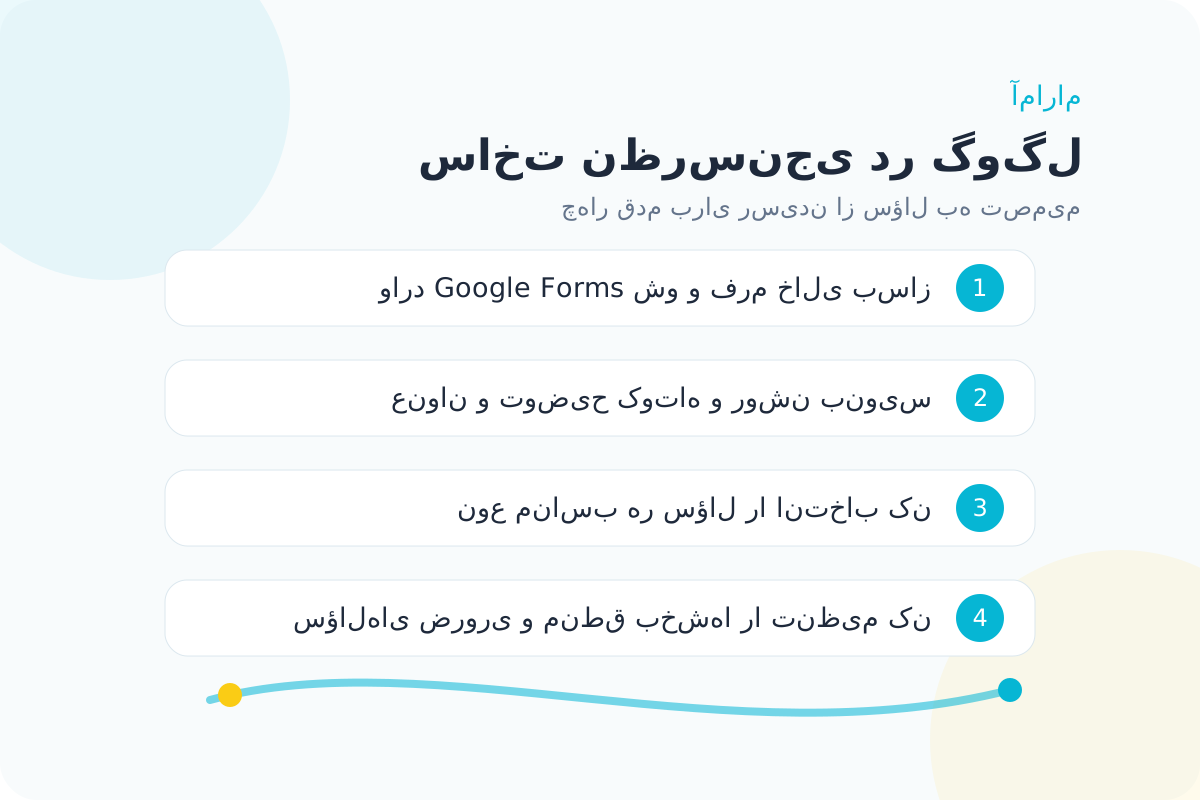
خوب است یک لحظه مکث کنیم. یک نظرسنجی موفق معمولاً با چند انتخاب ساده و پیوسته ساخته میشود، نه با یک تنظیم جادویی. این مراحل را بهترتیب جلو ببر: برای سنجش اثرش، قبل و بعد از تغییر را در «ساخت نظرسنجی در گوگل» مقایسه کن.
- وارد Google Forms شو و فرم خالی بساز
- عنوان و توضیح کوتاه و روشن بنویس
- نوع مناسب هر سؤال را انتخاب کن
- سؤالهای ضروری و منطق بخشها را تنظیم کن
- تنظیمات دسترسی و جمعآوری ایمیل را بررسی کن
- فرم را در موبایل و حالت پاسخدهنده تست کن
- فرم را منتشر و لینک را کپی کن
- پاسخها را در تب Responses یا Sheets ببین
فرم را مثل یک محصول کوچک ببین؛ نسخه میخورد و بهتر میشود. اجرای آزمایشی ساخت نظرسنجی در گوگل باید به یک سؤال مشخص جواب بدهد و اولین گامش وارد Google Forms شو و فرم خالی بساز است.
پاسخ را به اقدام وصل کن
برای هر نتیجه احتمالی یک اقدام ساده بنویس. اگر رضایت پایین بود چه میکنی؟ اگر یک موضوع بارها تکرار شد چه کسی مسئول است؟ اگر همهچیز خوب بود چطور آن را تثبیت میکنی؟ برای سنجش اثرش، قبل و بعد از تغییر را در «ساخت نظرسنجی در گوگل» مقایسه کن.
چند مثال ساده برای روشنشدن موضوع
- اگر هدفت ساخت نظرسنجی در گوگل برای یک فروشگاه است، بهجای پرسیدن «از ما راضی بودید؟» تجربه را به بخشهای خرید، پرداخت، تحویل و پشتیبانی تقسیم کن؛ اما همه را در یک سؤال نریز.
- اگر فرم برای آموزشگاه است، از هنرجو درباره همان دوره و همان مدرس بپرس. سؤال کلی درباره «کیفیت آموزشگاه» ممکن است تجربه چند بخش متفاوت را با هم مخلوط کند. در ساخت نظرسنجی در گوگل همین اصل را برای هر صنعت با نام تجربه مشخص اجرا کن.
- اگر مخاطب بعد از تماس پشتیبانی پاسخ میدهد، اطلاعاتی مثل شماره درخواست یا زمان تماس را تا جای ممکن از قبل به رکورد وصل کن؛ دوبارهپرسیدن اطلاعات موجود، فرم را طولانی میکند. این کار در ساخت نظرسنجی در گوگل زمان تکمیل و خطای ورود داده را کمتر میکند.
- اگر پاسخ منفی برایت مهم است، فقط امتیاز نگیر. یک سؤال کوتاه مثل «مهمترین دلیل امتیازت چه بود؟» و یک مسیر پیگیری محترمانه اضافه کن. برای ساخت نظرسنجی در گوگل قبل از انتشار مشخص کن چه کسی این پاسخ را میبیند.
قدرت سؤال از ارتباطش با موقعیت میآید. در ساخت نظرسنجی در گوگل یک سؤال کوتاه و بومیشده معمولاً بهتر از فهرست طولانی و عمومی جواب میدهد.
اشتباههایی که نتیجه را بیصدا خراب میکنند
- اشتباهگرفتن لینک ویرایش با لینک پاسخدهنده
- فعالکردن جمعآوری ایمیل بدون اطلاع مخاطب
- نبستن فرم بعد از مهلت
- ندیدن تنظیمات دسترسی سازمانی
- ارسال قبل از ثبت یک پاسخ آزمایشی
اشتباه نگارشی یا گزینه ناقص یک هزینه پنهان دارد: بعضی کاربران جواب تقریبی میدهند و بعضی اصلاً ادامه نمیدهند. در ساخت نظرسنجی در گوگل هر دو حالت کیفیت تحلیل را پایین میآورد.
تعداد پاسخ نهایی فقط خروجی آخر قیف است. در ساخت نظرسنجی در گوگل زمان تکمیل و سؤال محل رهاکردن را هم ببین تا بفهمی اصلاح باید در پیام، ساختار یا گزینهها انجام شود.
آمارام در این مسیر چه کمکی میکند؟
اگر ساخت نظرسنجی در گوگل به پیگیری مشتری یا تصمیم تیمی وصل است، آمارام کمک میکند فرم، گزارش و CRM از هم جدا نباشند. کاربر فقط سؤال مرتبط را میبیند و تیم میتواند پاسخ مهم را با مسئول و وضعیت مشخص دنبال کند.
برای شروع میتوانی قالبهای آماده آمارام را ببینی، در صفحه امکانات فرمسازی و گزارشگیری جزئیات را بررسی کنی یا مستقیم وارد پنل آمارام شوی. اگر هنوز سناریویت روشن نیست، صفحه کاربردهای آمارام برای کسبوکارها و سازمانها ایدههای عملیتری میدهد. برای موضوع «ساخت نظرسنجی در گوگل» از سادهترین سناریوی قابل اجرا شروع کن.
برای ادامه این مسیر، مطلب ساخت لینک نظرسنجی؛ از طراحی پیام دعوت تا اندازهگیری نرخ پاسخ هم میتواند مکمل خوبی باشد.
یک چکلیست نهایی قبل از انتشار
- عنوان فرم هدف را روشن میگوید.
- زمان تقریبی تکمیل واقعی و آزمایششده است.
- هر سؤال به یک نیاز مشخص وصل است.
- فرم روی موبایل بدون زوم و اسکرول افقی کار میکند.
- پیام خطا راه اصلاح را توضیح میدهد.
- اطلاعات حساس فقط در صورت ضرورت جمع میشود.
- لینک در حالت ناشناس و با حساب غیرمدیر تست شده است.
- مسئول بررسی پاسخ و زمان اقدام مشخص است.
- صفحه تشکر یا پیام پایان، قدم بعدی را روشن میکند.
چکلیست قرار نیست کار را کند کند؛ قرار است خطاهای پرهزینه را زود نشان دهد. در ساخت نظرسنجی در گوگل چند دقیقه تست میتواند مانع ارسال دوباره فرم شود.
پرسشهای رایج
آیا Google Forms رایگان است؟
برای کاربران حساب گوگل، قابلیتهای پایه در دسترس است. محدودیتهای سازمانی و امکانات وابسته به نوع حساب و سیاست Workspace میتواند متفاوت باشد.
چطور پاسخها را در اکسل ببینیم؟
میتوانی پاسخها را به Google Sheets متصل کنی و سپس در صورت نیاز خروجی سازگار با اکسل بگیری.
آیا میتوان پاسخها را ناشناس کرد؟
اگر جمعآوری ایمیل و محدودیت ورود را فعال نکنی، فرم میتواند اطلاعات هویتی کمتری بگیرد؛ با این حال متن فرم باید شفاف بگوید چه دادهای ذخیره میشود.
جمعبندی؛ فرم خوب یعنی تصمیم روشنتر
داده زمانی مفید است که به زبان ساده فهمیده شود و مسئول اقدام داشته باشد. بقیه فقط انبار اطلاعات است. برای سنجش اثرش، قبل و بعد از تغییر را در «ساخت نظرسنجی در گوگل» مقایسه کن.
تو بیشتر برای چه کاری از Google Forms استفاده میکنی: ثبتنام، آزمون، نظرسنجی یا جمعآوری اطلاعات؟ تجربه یا نظرت را در بخش دیدگاهها بنویس؛ پاسخهای واقعی خوانندگان میتواند این راهنما را برای نفر بعدی کاربردیتر کند.
میخواهی اولین نظرسنجیات را بسازی؟
یک فرم ساده بساز، با چند نفر تست کن و بعد بر اساس پاسخ واقعی بهترش کن.
بعد از انتشار چه چیزهایی را زیر نظر بگیریم؟
نتیجه را فقط بهصورت میانگین گزارش نکن. گروههای مرتبط مثل کانال خرید، نوع خدمت، زمان مراجعه یا مشتری جدید و قدیمی را مقایسه کن؛ البته به شرطی که حجم هر گروه برای نتیجهگیری و حفظ حریم خصوصی کافی باشد. هنگام بررسی ساخت نظرسنجی در گوگل، نتیجه را با دوره یا گروه مشابه خودت مقایسه کن.
برای پاسخهای متنی چند دسته اولیه بساز، سپس نمونهها را مرور کن و دستهها را اصلاح کن. چند جمله نماینده کنار عددها قرار بده تا مدیران فقط درصد نبینند و زبان واقعی مخاطب را هم بشنوند. هنگام بررسی ساخت نظرسنجی در گوگل، نتیجه را با دوره یا گروه مشابه خودت مقایسه کن.
در پایان، حداکثر سه اقدام اولویتدار انتخاب کن. فهرست بلند پیشنهادها معمولاً به تعویق میافتد. هر اقدام باید مسئول، زمان و شاخص بازبینی داشته باشد. در نظرسنجی بعدی هم همان موضوع را دوباره بسنج تا بفهمی تغییر واقعاً اثر داشته یا نه. هنگام بررسی ساخت نظرسنجی در گوگل، نتیجه را با دوره یا گروه مشابه خودت مقایسه کن.
اولین عدد، تعداد بازدید لینک است؛ اما این عدد را با تعداد شروع و تکمیل مقایسه کن. اختلاف زیاد بین بازدید و شروع میتواند نشانه کمبود اعتماد یا توضیح نامناسب صفحه اول باشد. اختلاف زیاد بین شروع و پایان معمولاً به طول فرم، سؤال سخت، خطا یا تجربه موبایل مربوط میشود. هنگام بررسی ساخت نظرسنجی در گوگل، نتیجه را با دوره یا گروه مشابه خودت مقایسه کن.
پاسخهای خالی و گزینه «سایر» را جدی بگیر. اگر افراد زیادی گزینه سایر را انتخاب کردهاند، احتمالاً فهرست پاسخها کامل نیست. اگر یک سؤال مرتب خالی میماند، شاید متن آن نامفهوم است یا مخاطب اطلاعات لازم را ندارد. هنگام بررسی ساخت نظرسنجی در گوگل، نتیجه را با دوره یا گروه مشابه خودت مقایسه کن.
نمونه برنامه یکهفتهای برای اجرا
روز اول هدف و مخاطب را مشخص کن. روز دوم سؤالها را بنویس و موارد غیرضروری را حذف کن. روز سوم فرم را بساز و منطق و پیامها را تنظیم کن. روز چهارم با چند پاسخدهنده واقعی پیشآزمون بگیر. روز پنجم متن دعوت و کانال انتشار را آماده کن. روز ششم نسخه نهایی را منتشر کن و روز هفتم اولین دادهها و نقاط رهاکردن را مرور کن. در برنامه ساخت نظرسنجی در گوگل، روز چهارم را حتماً با مخاطبی انجام بده که به جامعه اصلی شبیه است.
این برنامه فشرده است، اما یک مزیت دارد: بین طراحی و بازخورد واقعی فاصله زیادی نمیافتد. وقتی فرم زودتر با مخاطب واقعی روبهرو شود، فرضهای اشتباه هم زودتر دیده میشوند. نتیجه این هفته باید یک نسخه قابل انتشار از ساخت نظرسنجی در گوگل باشد، نه فقط فهرستی از سؤالها.